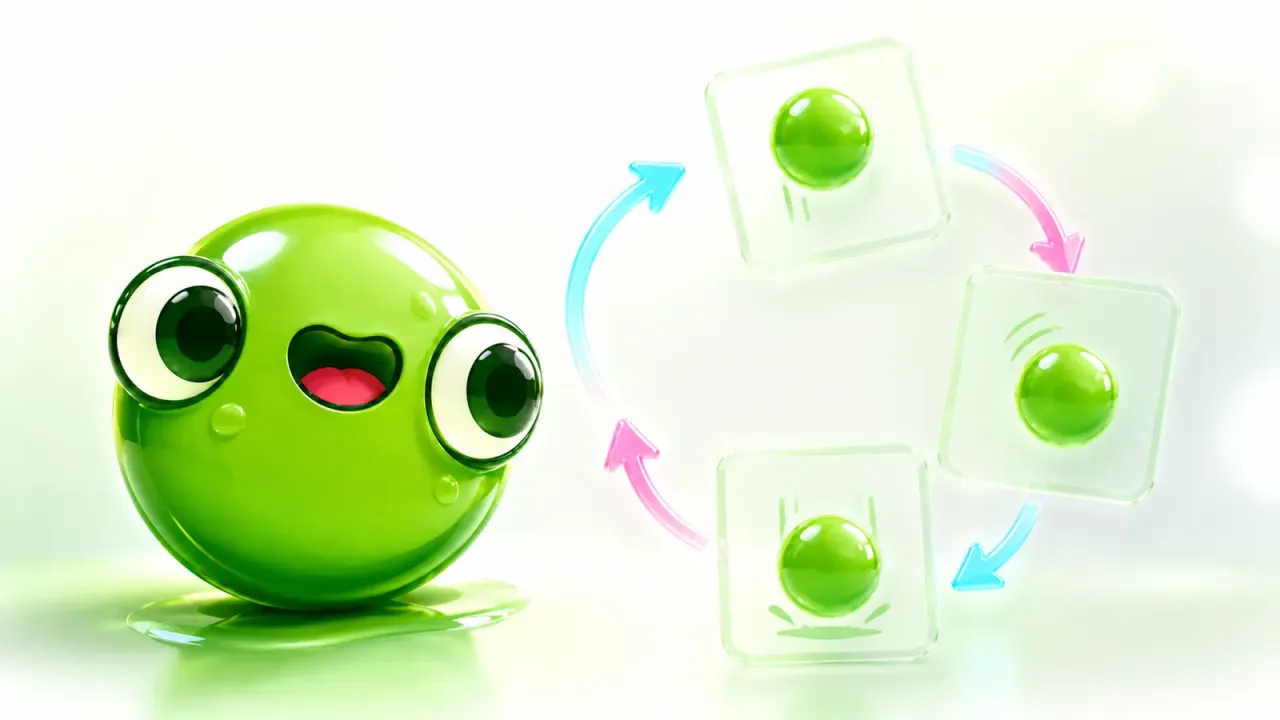
Если нужно понять, как сделать гифку в Telegram, начните с самого простого способа: выберите короткое видео, обрежьте его и отключите звук перед отправкой. Получится зацикленная анимация. Еще один вариант состоит в том, чтобы добавить анимированный стикер на фотографию. Готовый GIF-файл можно загрузить напрямую, Telegram сам подготовит его для показа.
Для канала лучше всего работает короткая петля с одним действием. Читатель должен понять ее без звука и без долгого ожидания. Сложный ролик с несколькими сценами разумнее оставить обычным видео.
Как сделать гифку в Telegram: три способа
| Исходник | Действие | Результат | Когда использовать |
|---|---|---|---|
| Короткое видео | Обрезать и выключить звук | Зацикленная беззвучная анимация | Демонстрация движения, реакция, мини-инструкция |
| Фотография | Добавить анимированный стикер | Движущаяся композиция | Анонс, акцент, простая шутка |
| Готовый GIF | Загрузить как медиа или файл | Автоматически подготовленная анимация | Готовый экспорт из редактора |
Техническая документация Telegram объясняет, что GIF внутри сервиса фактически хранится как беззвучное MPEG-4-видео с кодеком H.264. Если пользователь загружает обычный GIF-файл, сервер может автоматически его конвертировать. Поэтому расширение файла после отправки не важнее того, как анимация выглядит у читателя.
Способ 1. Гифка из видео
Запишите или экспортируйте короткий фрагмент. В Telegram откройте вложения, выберите ролик и перейдите в редактор. Обрежьте начало и конец, затем отключите звук кнопкой с динамиком. В разных приложениях положение кнопки может отличаться.
Перед отправкой проверьте пять вещей:
- Действие начинается сразу, без пустой паузы.
- Последний кадр естественно возвращается к первому.
- Важный объект не выходит за границы кадра.
- Смысл понятен без речи и музыки.
- Петля не мигает на стыке.
Если исходник длинный, не пытайтесь уместить весь сюжет. Выберите один жест: поворот предмета, появление надписи, изменение экрана или короткую реакцию. Инструкцию из нескольких шагов лучше сделать обычным видео с подписями.
Способ 2. Гифка из фотографии
Telegram умеет оживлять фотографию с помощью анимированных стикеров. Выберите снимок, откройте медиаредактор, добавьте один движущийся стикер и отправьте результат. В официальном обновлении медиаредактора команда Telegram отмечает, что фотография с анимированным стикером превращается в GIF.
Этот способ подходит для быстрого анонса, когда полноценный монтаж избыточен. Например, стрелка указывает на новый продукт, персонаж реагирует на цифру, а небольшой эффект подчеркивает дату.
Не закрывайте стикером лицо, товар или главный текст. Анимация должна направлять внимание, а не бороться с фотографией. Одного эффекта обычно достаточно.
Способ 3. Загрузить готовый GIF
Если анимация сделана в After Effects, Photoshop, Figma-плагине или другом редакторе, экспортируйте ее и загрузите в Telegram. Сервис подготовит файл для собственного формата показа.
Для предсказуемого результата:
- используйте короткую длительность;
- уменьшите лишнее разрешение;
- избегайте мелких градиентов и шума;
- проверьте цвет после конвертации;
- не встраивайте важный звук;
- сохраните мастер-файл отдельно.
Если GIF получается тяжелым, экспорт беззвучного MP4 часто практичнее. Telegram все равно использует видеоформат для анимаций, а автор получает больше контроля над качеством.
Где брать готовые GIF в Telegram
14 июля 2026 года Telegram сообщил об обновленной панели поиска с большой офлайн-проиндексированной коллекцией анимаций. Официальный анонс подчеркивает быстрый приватный поиск без обращения к стороннему сервису во время запроса.
Готовый GIF удобен как реакция, но для брендового канала проверьте контекст и права. Популярный фрагмент фильма может быть узнаваемым, но это не означает автоматического разрешения на коммерческое использование. Для регулярной рубрики безопаснее создать собственную короткую анимацию.
Как использовать GIF в Telegram-канале
У гифки должна быть редакционная функция:
- показать движение продукта;
- продемонстрировать один шаг интерфейса;
- создать паузу между смысловыми блоками;
- передать эмоцию автора;
- привлечь внимание к началу рубрики.
Не публикуйте анимацию только потому, что она смешная. Проверьте, продолжает ли она мысль текста. Для демонстрации интерфейса добавьте короткую подпись с действием: «Нажмите на меню и выберите HD». Для реакции объясните, на какую новость она отвечает.
Если пост строится вокруг видео, пригодится материал видео в посте Telegram. Для сочетания визуала и подписи используйте принципы из статьи картинки для постов в Telegram.
Подготовка фирменной анимации
Сделайте шаблон, который можно повторять:
- Выберите один размер и безопасные поля.
- Зафиксируйте цвета, героя и тип движения.
- Ограничьте петлю одним действием.
- Оставьте текст за пределами изображения или сделайте его крупным.
- Экспортируйте мастер и легкую версию.
- Проверьте в закрытом канале.
Текст к анимации можно подготовить отдельно. PostFrog помогает превратить заметку или голосовой черновик в структурированный пост, а GIF остается самостоятельным медиаэлементом. Не поручайте генератору проверку самой петли: ее нужно посмотреть глазами в Telegram.
Частые ошибки
Слишком длинная сцена. Читатель уходит до главного действия.
Резкий стык. Последний и первый кадр создают неприятное мигание.
Смысл зависит от звука. В GIF звуковой дорожки нет.
Мелкий текст. После уменьшения он превращается в шум.
Слишком много движения. Эффекты конкурируют с главным объектом.
Нет теста в ленте. Анимация хороша в редакторе, но раздражает при повторе.
Финальный чек-лист
- Петля короче полноценного сюжета.
- Смысл понятен без звука.
- Первый кадр сразу показывает тему.
- Стык не мигает.
- Текст читается на телефоне.
- Нет сомнительных чужих материалов.
- Файл проверен после загрузки в Telegram.
Теперь вы знаете, как сделать гифку в Telegram из видео, фотографии и готового файла. Для первого теста возьмите короткий ролик, отключите звук и добейтесь чистой петли. Это быстрее и надежнее сложной анимации с десятком эффектов.