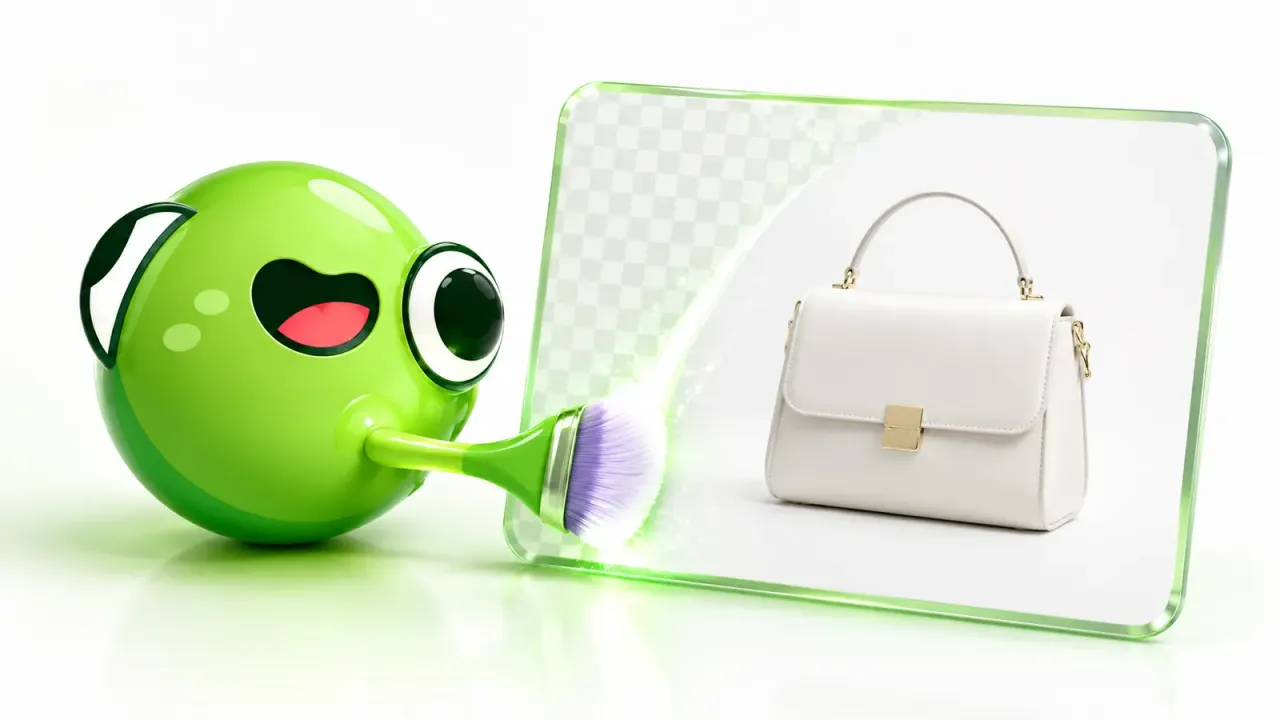
Удалить фон с фото онлайн проще автоматическим сервисом, но качество определяется не скоростью первого клика. Волосы, полупрозрачные предметы, тени и близкие по цвету края часто требуют ручной коррекции. Для поста в Telegram важен еще один шаг: проверить вырезанный объект на реальном фоне будущей карточки.
Сравним remove.bg, Canva, Adobe Express и Photoroom без выдуманных рейтингов. У каждого свой сценарий: отдельный прозрачный файл, быстрый макет, точечная правка или серия предметных изображений.
Как удалить фон с фото онлайн и получить чистый край
Подготовьте один тестовый снимок, который похож на рабочие материалы. Лучше взять не идеальный портрет на белой стене, а фотографию с волосами, пальцами, мелкими деталями или тенью. Загрузите один и тот же исходник во все сервисы и сравните результат на трех подложках: белой, черной и яркой цветной.
Проверьте четыре зоны:
- Волосы, мех и тонкие элементы.
- Просветы между руками, ремнями или деталями предмета.
- Полупрозрачные края и стекло.
- Контактную тень под объектом.
Такой тест полезнее чужой таблицы оценок, потому что модели и редакторы обновляются, а ваши изображения имеют собственные сложности.
Краткое сравнение сервисов
| Сервис | Лучший сценарий | Что можно сделать после вырезки | Что проверить |
|---|---|---|---|
| remove.bg | Быстро получить отдельный объект | Стереть или вернуть участки, заменить фон | Разрешение экспорта и край сложных деталей |
| Canva | Сразу собрать пост или обложку | Добавить фон, текст, графику и формат макета | Доступность инструментов на вашем плане |
| Adobe Express | Совместить вырезку с правкой изображения | Уточнить край, изменить фон, продолжить дизайн | Формат прозрачного экспорта и состав функций |
| Photoroom | Предметные фото и повторяемые карточки | Прозрачный, цветной, готовый или сгенерированный фон | Условия пакетной обработки и ИИ-функций |
Тарифы и лимиты меняются, поэтому сравнение не фиксирует числа. Перед большой серией проверьте актуальные условия на официальных страницах.
remove.bg: отдельный вырезанный объект
remove.bg автоматически отделяет заметный объект переднего плана. В официальной справке сервис рекомендует хороший контраст, резкий объект и относительно простой фон. После обработки можно стереть лишнее или вернуть ошибочно удаленный участок.
Сервис удобен, когда нужен прозрачный исходник для другого редактора. Вырежьте объект, проверьте край и перенесите его в рабочий макет. Не собирайте всю карточку вокруг одного удачного превью, пока не убедитесь, что скачанный файл имеет нужное разрешение.
Слабое место любого автоматического вырезания проявляется там, где фон и объект похожи по цвету. Белая одежда на светлой стене или темные волосы на темном фоне требуют ручного прохода.
Canva: вырезка внутри готового макета
Canva Background Remover работает внутри редактора: после удаления можно вручную стирать и восстанавливать участки, поставить новый фон, добавить текст и экспортировать макет.
Это практично для автора, который делает обложку, цитатную карточку или анонс. Объект сразу виден рядом с типографикой, поэтому легче оценить композицию. Риск в том, что шаблон отвлекает от края. Сначала увеличьте изображение и исправьте вырезку, затем оформляйте публикацию.
Adobe Express: быстрая обработка и продолжение дизайна
Официальная справка Adobe Express описывает удаление фона из выбранного изображения и дальнейшую загрузку результата. Для прозрачного экспорта нужен формат, который поддерживает прозрачность, и фон без заливки.
Adobe Express стоит выбрать, если вы уже собираете материалы в его редакторе или после вырезки нужны дополнительные правки. Проверьте мелкие участки и низкоконтрастные края до скачивания. Автоматическое определение объекта сокращает работу, но не знает, является ли тонкая деталь частью героя или случайным фоном.
Photoroom: предметные карточки и замена сцены
Photoroom автоматически удаляет фон при импорте и позволяет оставить прозрачность, вернуть исходник, выбрать цвет, другое изображение или ИИ-фон. Это удобно для предмета, который должен появляться в серии однотипных карточек.
После автоматической обработки используйте Edit Cutout для края. Сгенерированный фон проверяйте особенно внимательно: направление света, тень и перспектива должны совпадать с объектом. Красивый фон не спасает карточку, если предмет выглядит вклеенным.
Как выбрать сервис под задачу Telegram
Для одного стикера или небольшого объекта начните с простого вырезания. Для поста с заголовком удобнее редактор полного макета. Для каталога или серии рубрик важнее повторяемость: одинаковый масштаб предмета, положение, тень и фон.
Практическая схема:
- Храните оригинал отдельно.
- Вырежьте объект автоматически.
- Исправьте край на увеличении.
- Экспортируйте прозрачный PNG или WebP.
- Соберите композицию в шаблоне.
- Уменьшите до размера превью Telegram.
- Проверьте файл на телефоне до публикации.
Общий подход к смыслу изображения разобран в статье «Картинки для постов в Telegram», а четыре инструмента для полного макета уже сравнены в материале «Создать обложку онлайн».
Ошибки, заметные только после экспорта
- Белый ореол вокруг темного объекта.
- Обрезанные волосы, пальцы, ремешки или провода.
- Случайный прозрачный участок внутри предмета.
- Тень осталась от старого фона и не подходит новому.
- JPEG заменил прозрачность белой заливкой.
- Объект слишком мелкий в мобильном превью.
- Исходник был перезаписан, и ошибку нельзя исправить заново.
Откройте экспорт на контрастной подложке и приблизьте до 200 процентов. Затем уменьшите до реального размера карточки. Первая проверка ловит технические дефекты, вторая показывает, работает ли композиция.
Приватность и права на изображение
Онлайн-сервис получает загруженный файл. Не отправляйте туда документы, закрытые макеты, фотографии клиентов или материалы с персональными данными без разрешения и проверки условий обработки. Для чувствительного проекта используйте одобренный командой инструмент или локальный редактор.
Удаление фона не дает прав на исходную фотографию, логотип или изображенного человека. Убедитесь, что материал можно использовать в публикации и рекламе.
Чтобы удалить фон с фото онлайн без неприятного ореола, выбирайте не бренд, а подходящий процесс. remove.bg дает быстрый отдельный вырезанный объект, Canva и Adobe Express продолжают работу в макете, Photoroom удобен для предметных сцен. Финальное качество подтверждает только проверка вашего файла на нескольких фонах.